


Зміст статті
- Вступ
- Що таке Shopify і як він працює з рекламою?
- Які типи реклами підходять для Shopify-магазину?
- Підготовка магазину до реклами
- Google Shopping + Shopify: повне налаштування з нуля
- Meta Ads (Facebook + Instagram) + Shopify
- Налаштування Google Analytics 4 для Shopify-магазину
- Найпоширеніші помилки при запуску реклами на Shopify — і як їх уникнути
- Чек-ліст: що потрібно для запуску реклами Shopify
- Коли звернутись до фахівців?
- Висновок
Вступ
Shopify — це одна з найпопулярніших платформ для створення інтернет-магазинів у світі. Вона має простий інтерфейс, безліч тем, готові інтеграції з платіжними системами, складом, доставкою. Але є одне «але» — навіть ідеальний Shopify-магазин не буде продавати сам по собі.
Власники магазинів часто стикаються з однаковою типовою ситуацією, коли ніби все готово, сайт запущено, але замолень – немає.
Причина проста: на сайт ще ніхто не прийшов.
Щоб залучити відвідувачів і конвертувати їх у покупців, потрібно налаштувати рекламу. І тут виникають запитання:
-
- Як Shopify працює з Google Shopping?
- Чи можна інтегрувати Facebook Pixel без технічного бекграунду?
- Як GA4 відслідковує події на Shopify?
- Чи реально зробити все це самостійно?
Цей гайд — покрокова інструкція, створена для власників Shopify-магазинів, які хочуть:
-
- зрозуміти, як працює реклама в Google і Meta;
- самостійно налаштувати підключення аналітики;
- розібратися в тому, як працює кожна система;
- уникнути помилок, які зливають бюджет;
- або ж підготувати технічне завдання для підрядника.
Ми пройдемо повний шлях — від підготовки акаунтів до запуску першої кампанії.
У статті ти знайдеш:
-
- що таке Google Shopping, Performance Max, Meta Ads і GA4 — простими словами;
- які типи реклами найкраще працюють для Shopify-магазину;
- як покроково налаштувати все власноруч;
- де зазвичай “ламається” відстеження й чому це критично;
- які є помилки новачків і як їх уникнути.
Це не поверхневий блог-пост. Це інструкція, яка зекономить тобі десятки годин пошуку та спроб і помилок, бо ми уже зробили це за тебе. Вона буде корисна:
🔹 новачкам, які запускають рекламу вперше;
🔹досвідченим власникам, які хочуть оптимізувати процес;
🔹 маркетологам, які працюють з Shopify-проєктами.
Готовий(-а) до глибокого занурення? Поїхали 👇
Що таке Shopify і як він працює з рекламою?
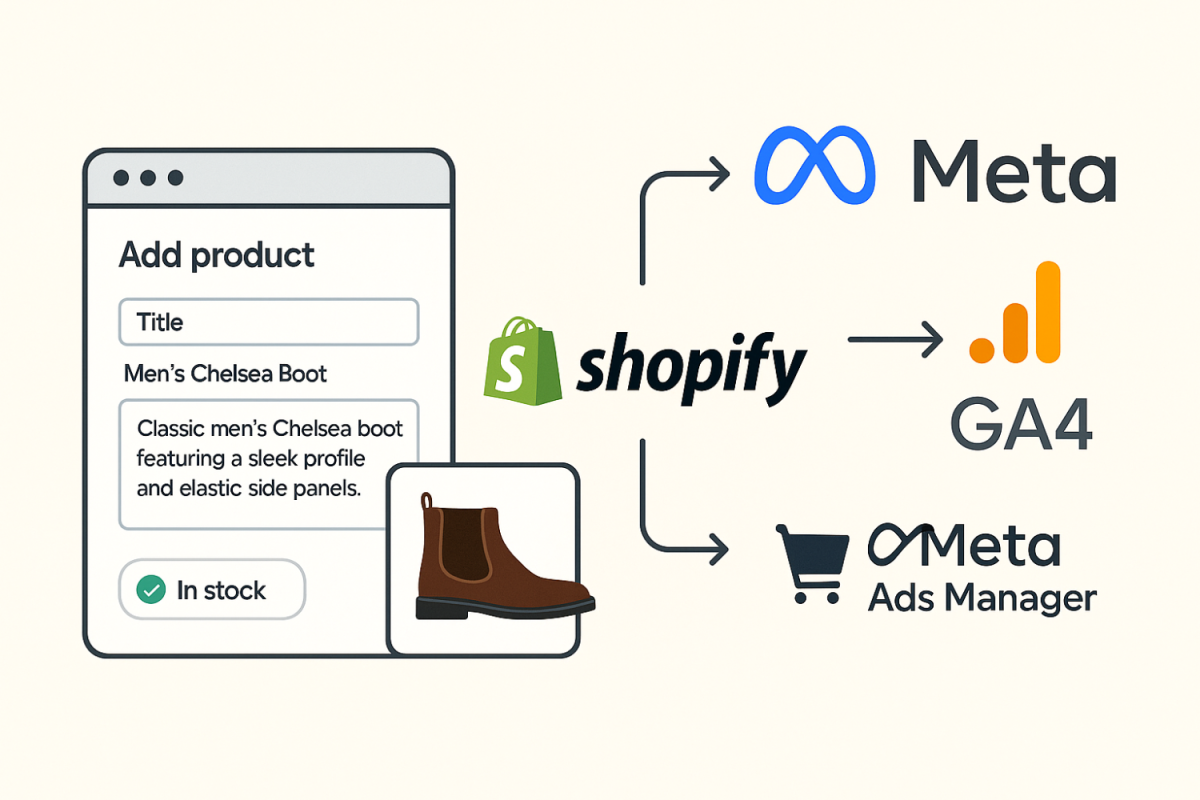
Shopify — це SaaS-платформа (software as a service), яка дозволяє швидко створити інтернет-магазин без знання програмування. Її обирають мільйони підприємців по всьому світу — від локальних ремісників до міжнародних брендів. Причини прості: простий інтерфейс, шаблони дизайну, інтеграції з платіжними системами, логістикою, CRM.
Але головне: Shopify має глибоку інтеграцію з рекламними платформами. Саме тому на ньому так зручно запускати рекламу в Google, Facebook, Instagram, TikTok.
Як Shopify “спілкується” з рекламою?
Ось основна зв’язка:
| Платформа реклами | Як відбувається інтеграція | Що передається |
| Google Ads (Shopping / PMax) | Через офіційний додаток Google & YouTube | Фід товарів, Merchant Center |
| Facebook/Instagram Ads | Через додаток Facebook & Instagram | Meta Pixel, події, каталог |
| Google Analytics 4 | Через Google Tag Manager або Shopify settings | Події ecommerce (purchase, view_item) |
Тобто тобі не потрібно шукати програміста, щоб “вшити код”. Shopify пропонує готові модулі інтеграції, які:
- автоматично створюють і синхронізують фід товарів;
- підключають пікселі для передачі подій;
- передають транзакції в аналітику.
Все, що від тебе потрібно — встановити додаток, авторизуватись і пройти налаштування.
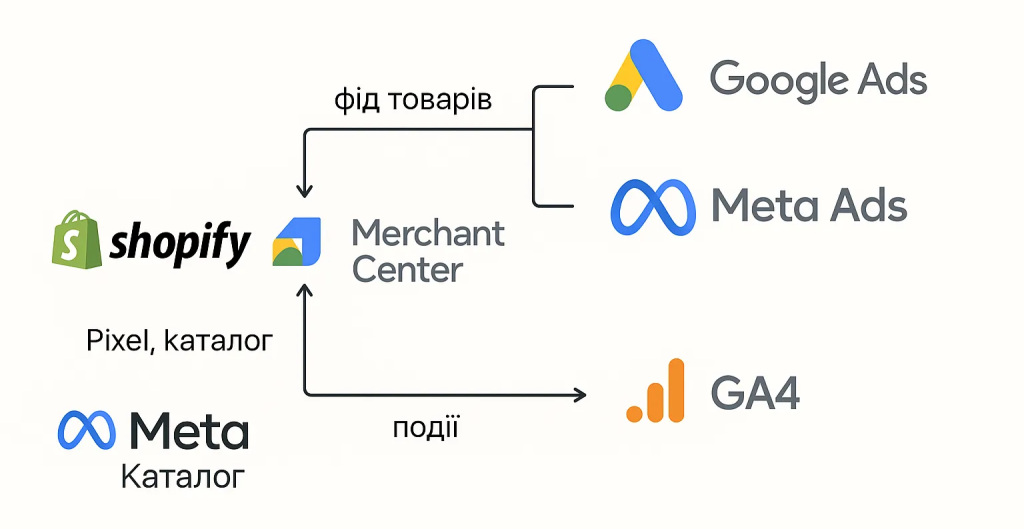
Як виглядає зв’язок у реальному процесі?
-
- Ти встановлюєш додаток Google & YouTube
- Shopify передає твої товари в Google Merchant Center
- Ти створюєш кампанію в Google Ads — наприклад, Performance Max
- Google показує твої товари у пошуку, Gmail, YouTube, Картах
- Користувач переходить на товар → купує → дані передаються в GA4
- Паралельно Meta Pixel відстежує, хто переглянув товар → будує аудиторії для ремаркетингу
Усе це можна запустити за 1–2 дні. Але важливо зробити все в правильній послідовності, інакше реклама не працюватиме, а аналітика — не покаже реальні дані.
Які системи мають бути готові до запуску реклами:
- Google Merchant Center — джерело твоїх товарів
- Google Ads — інструмент запуску кампаній
- Meta Ads Manager — для реклами в Facebook/Instagram
- Meta Business Manager — для підтвердження бізнесу
- Google Analytics 4 — для аналітики й розуміння поведінки користувачів
- Google Tag Manager (опційно) — для більш гнучкого відстеження подій
Shopify дає перевагу в рекламі, бо:
- має офіційні додатки для Google і Meta
- дозволяє автоматично створити фід товарів без Excel чи фід-білдерів
- дозволяє запускати рекламу навіть без навичок кодування
- оновлює фід автоматично при зміні ціни/залишків
- передає всі потрібні події: покупка, додавання в кошик, перегляд товару
Які типи реклами підходять для Shopify-магазину?
Shopify — це платформа, яка “заточена” під продаж. Але реклама — це двигун, який рухає все вперед. І саме правильний вибір типу реклами визначає, скільки трафіку ви отримаєте, скільки заплатите за клік, і наскільки якісні будуть ці відвідувачі.
Тут важливо розуміти: немає “одного найкращого” виду реклами для всіх. Є різні формати для різних цілей: залучення нових клієнтів, ремаркетинг, просування конкретних товарів, підвищення LTV тощо.
Далі розбираємо, які формати працюють найкраще в парі з Shopify, як вони запускаються та в яких випадках їх доцільно використовувати.
1. Google Shopping (Товарна реклама)
Що це таке:
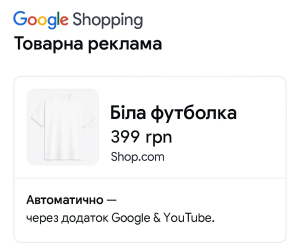
Це оголошення, які показують конкретні товари з фото, ціною, назвою і назвою магазину. Вони з’являються у верхній частині пошукової видачі Google, а також на вкладці “Покупки”.
Як це виглядає:
Біла футболка — 399 грн
Фото + Ціна + Назва магазину
Як працює з Shopify:
Автоматично — через додаток Google & YouTube. Shopify формує фід товарів, а Google Merchant Center використовує його для показу оголошень.
Підходить для:
- Інтернет-магазинів з фізичними товарами
- Рітейлу з широким асортиментом
- Продажу конкретних категорій (одяг, косметика, електроніка)
Переваги:
- Висока конверсія (людина вже шукає товар)
- Низька ціна за клік (особливо в порівнянні з пошуковими оголошеннями)
- Автоматичне оновлення цін і наявності через Shopify
2. Google Performance Max (PMax)
Що це таке:
Це автоматизована рекламна кампанія, яка одночасно показує оголошення у всіх сервісах Google: пошук, YouTube, Gmail, Картки, Discovery, контекстно-медійна мережа.
Як працює з Shopify:
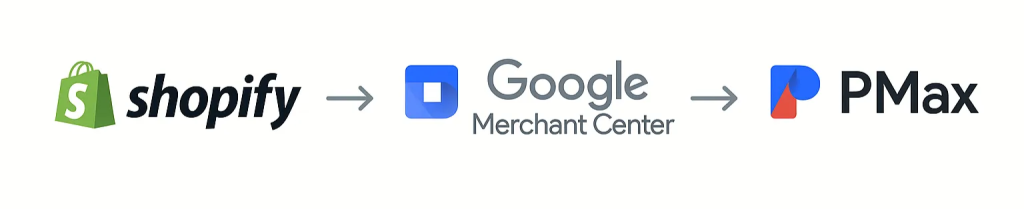
PMax отримує фід товарів із Merchant Center (який, у свою чергу, отримує його з Shopify). Далі реклама автоматично налаштовується й оптимізується Google AI.
Підходить для:
- Магазинів, які хочуть отримати результат швидко
- Бізнесів, які не хочуть вручну створювати десятки груп оголошень
- Масштабних кампаній з великим бюджетом
Переваги:
- Працює автоматично — “запустив і спостерігаєш”
- Покриває весь інвентар Google
- Google сам підбирає, куди показати: комусь у Gmail, комусь у пошуку
Важливо: Щоб кампанія працювала ефективно, потрібно:
- добре заповнити фід товарів
- створити якісні креативи (зображення, відео)
- правильно налаштувати аналітику (інакше система не знатиме, що працює)
3. Meta Ads (Facebook + Instagram)
Що це таке:
Реклама в Facebook і Instagram, яку можна запускати на цільові аудиторії (нових людей або тих, хто вже був на сайті).
Як працює з Shopify:
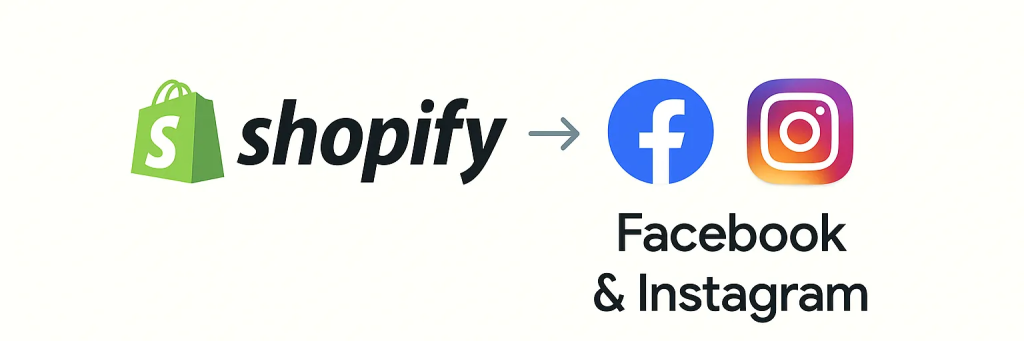
Shopify інтегрується через додаток Facebook & Instagram. Встановлюється піксель, синхронізується каталог товарів, а також створюються події (AddToCart, Purchase, ViewContent тощо).
Підходить для:
- Візуальних ніш (одяг, аксесуари, косметика, декор)
- Просування нових товарів
- Динамічного ремаркетингу (показати саме той товар, який переглядав користувач)
Переваги:
- Потужна система таргетингу
- Можна запускати як класичну рекламу, так і каталог
- Простий ретаргетинг
Важливо: Meta любить якісні візуали. Фото/відео = 50% успіху.
4. Google Search Ads (текстова реклама)
Що це таке:
Класичні текстові оголошення у видачі Google. Наприклад, коли користувач вводить: “купити електросамокат Львів” — і бачить рекламні тексти зверху.
Як працює з Shopify:
Не потребує фіду. Налаштовується вручну в Google Ads. Можна вести як на головну, так і на окремі категорії.
Підходить для:
- Сезонних кампаній
- Акцій
- Пошуку по брендових запитах
Переваги:
- Пряма відповідь на конкретний запит
- Висока релевантність
5. Ремаркетинг (Google + Meta)
Що це таке:
Показ реклами тим, хто вже був на сайті або дивився товар, але не купив. Це може бути банер, товарна плитка, відео чи просто оголошення.
Як працює з Shopify:
Через Meta Pixel та Google Tag → формуються аудиторії → можна показати оголошення лише їм.
Підходить для:
- Повторного повернення користувача
- Складання кошика без покупки
- Вибраних сторінок (показати інший товар, якщо користувач переглядав певну категорію)
Переваги:
- Висока ефективність (люди вже знайомі з брендом)
- Мінімальні витрати на охоплення
6. Google Analytics 4 (аналітика, не реклама, але обов’язкова)
Що це таке:
Система, яка збирає дані про поведінку користувачів: перегляди, кліки, покупки, джерела трафіку.
Як працює з Shopify:
Через підключення Google Tag або GTM. GA4 автоматично відслідковує багато подій. Додаткові налаштовуються вручну.
Для чого потрібна:
- Щоб розуміти, що працює, а що ні
- Щоб передавати конверсії в рекламу
- Щоб аналізувати ефективність кампаній
Переваги:
- Безкоштовна
- Дає повну картину по юзеру
- Потрібна для Smart Bidding у Google Ads
Shopify — це ідеальна платформа для запуску реклами, бо:
- має вбудовані інтеграції;
- передає події без коду;
- дозволяє швидко налаштувати фіди і пікселі.
Але реклама — це система. І її потрібно збирати з правильних елементів. Саме в наступних розділах ми покроково розберемо, як підготувати магазин, підключити фіди, запустити кампанії, встановити аналітику — і не зламати все на першому ж кроці.
Підготовка магазину до реклами
Перш ніж запускати будь-яку рекламну кампанію — важливо переконатися, що ваш Shopify-магазин технічно готовий до цього. Навіть найкращий рекламний креатив не зможе продавати, якщо:
- товари не відображаються коректно у фіді;
- на сайті не налаштована передача подій;
- рекламні платформи не бачать цілі або джерела трафіку.
Цей розділ — як техогляд перед запуском реклами. Пропустиш щось — отримаєш злитий бюджет або відхилення кампаній.
Що потрібно підготувати перед запуском реклами?
✔️ 1. Перевірка контенту товарів
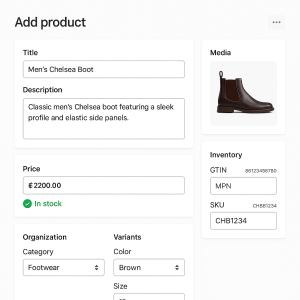
Відкрий адмінку Shopify → Products
Переконайся, що кожен товар має:
- унікальну назву (англійською або українською);
- зрозумілий, але лаконічний опис (без води);
- головне зображення на білому або нейтральному фоні;
- актуальну ціну і статус “In Stock” (в наявності);
- вказані категорії, варіації (колір, розмір — якщо є);
- GTIN / MPN / SKU (для Google Shopping це критично).
Якщо ви продаєте авторські товари без GTIN — Google дозволяє вказати “identifier exists: no”, але це треба зробити через налаштування фіда.
✔️ 2. Підключений власний домен
Реклама *не запускається на .myshopify.com — потрібно мати власний домен.
Де перевірити:
- Shopify → Settings → Domains
- Якщо бачите “Primary domain: yourstore.myshopify.com” → це погано
Як виправити:
- Купіть домен у Shopify або перенесіть свій з іншого реєстратора.
- Призначте власний домен основним.
- Увімкніть редірект з Shopify-домену.
✔️ 3. Встановлення базових додатків
Для реклами вам знадобляться офіційні додатки:
| Назва додатку | Для чого потрібен |
| Google & YouTube (від Shopify) | передає товари в Merchant Center, дає змогу запускати рекламу Google |
| Facebook & Instagram (Meta) | підключає піксель Meta і каталог товарів |
| Google Analytics або GTM | для підключення GA4 |
Де їх знайти:
- Admin → Apps → Visit Shopify App Store → Введіть назву → Встановити
Перевага Shopify: вам не потрібно вручну додавати коди пікселів — усе працює через ці додатки.
✔️ 4. Акаунти, які потрібно створити
Перед налаштуванням реклами підготуйте всі необхідні акаунти. Без них ви не зможете пройти інтеграцію або запустити кампанії.
| Сервіс | Для чого потрібен | Посилання |
| Google Ads | запуск пошукової, PMax та Shopping реклами | ads.google.com |
| Google Merchant Center | зберігання товарів для Google Shopping | merchants.google.com |
| Meta Business Manager | управління рекламою Facebook/Instagram | business.facebook.com |
| Google Analytics 4 | відстеження поведінки, конверсій | analytics.google.com |
| Google Tag Manager (опційно) | для точного налаштування GA4, ремаркетингу, подій | tagmanager.google.com |
📌 Усі акаунти краще створити на одну корпоративну пошту, яка має доступ до Shopify. Це спростить синхронізацію.
✔️ 5. Визначення основних цілей для реклами
Щоб реклама працювала на результат, ви повинні розуміти, яку дію має виконати користувач на сайті.
Цілі можуть бути:
- покупка товару;
- додавання до кошика;
- перегляд певної категорії;
- підписка на розсилку;
- повернення після перегляду.
У Google і Meta ці цілі передаються через події (events), які ми налаштуємо далі. Але вже зараз варто чітко прописати для себе, які ключові дії ви хочете відстежувати.
✔️ 6. Мінімальний бюджет
Щоб кампанії могли пройти навчання і отримати хоча б базові результати, потрібен стартовий бюджет.
Рекомендовано:
- Google Shopping / PMax — від $10–15/день
- Meta Ads — від $5–10/день (ретаргетинг дешевше)
- На тест кампаній — мінімум 7–14 днів, щоб система зібрала дані
Якщо у вас $50 на все — краще не витрачати, а спочатку налаштувати аналітику, підготувати фід і накопичити бюджет.
Висновок
Реклама — це не просто натиснути “Запустити”. Це система.
І саме етап підготовки — найчастіше вирішальний.
Shopify надає ідеальне підґрунтя для реклами, але все залежить від того, наскільки правильно ви підключите кожен елемент: фід, пікселі, події, акаунти. І вже на цьому етапі багато хто робить помилки, які коштують дорого.
5. Google Shopping + Shopify: повне налаштування з нуля
5.1 Що таке Google Shopping і чим він корисний
Google Shopping — це формат реклами, де показується товар з фото, назвою, ціною, магазином та відгуками у відповідь на пошуковий запит.
Це не текстові оголошення.
Користувач бачить візуальну сітку товарів ще до того, як зайде на сайт. А отже — вже знайомиться з асортиментом, цінами, брендом.
📍 Де показуються оголошення:
- Вгорі пошуку Google, над органічною видачею;
- У вкладці “Покупки” (Shopping);
- У блоці “You might like” на YouTube, Gmail, Google Discovery (якщо кампанія Performance Max);
- У мобільному додатку Google.
Які товари працюють найкраще:
- З чітким попитом (одяг, взуття, електроніка, косметика, спорттовари);
- З конкурентною ціною;
- Які візуально виглядають привабливо (на білому фоні);
- Якщо є точні параметри (GTIN або MPN).
🧠 Ціна, фото і назва товару — це те, що впливає на CTR і конверсію. Якщо товар погано виглядає — реклама може не окупитись.
5.2 Як створити фід товарів у Shopify
Фід — це таблиця, де перераховані всі товари з вашого магазину, з усіма атрибутами: назва, опис, ціна, фото, наявність, GTIN тощо.
Shopify дозволяє автоматично генерувати фід через офіційний додаток.
✅ Крок 1: Встановлення додатку Google & YouTube
- Перейдіть у Shopify → Apps → Visit Shopify App Store.
- Знайдіть додаток “Google & YouTube” (розробник — Shopify).
- Встановіть його та натисніть “Start Setup”.
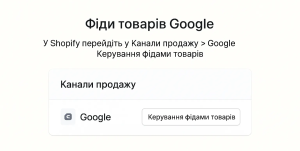
У Shopify перейдіть у Канали продажу → Google → «Керування фідами товарів».
Цей додаток також підключає аналітику і Merchant Center.
✅ Крок 2: Підключення до Google Merchant Center
-
- У вікні налаштування додатку оберіть ваш обліковий запис Google.
- Shopify автоматично створить Merchant Center акаунт (або запропонує підключити існуючий).
- Оберіть країну, валюту, мову.
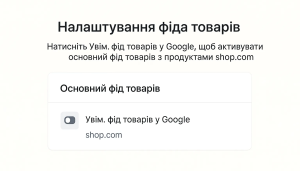
Увімкніть фід товарів, щоб активувати синхронізацію з Google Merchant Center.
✅ Вимоги до фіда
Щоб товари були схвалені, кожен повинен мати:
| Атрибут | Опис |
| GTIN / MPN / SKU | Унікальний код товару (можна дізнатись у виробника). Якщо немає — вказати “identifier exists: no”. |
| Фото | Чітке, на білому/світлому фоні, без логотипів, водяних знаків. |
| Опис | Має відповідати реальним характеристикам товару. |
| Наявність (availability) | Повинна бути “in stock” або “out of stock”. |
| Ціна | У валюті, яка відповідає обраній країні показу. |
| Мова | Весь фід має бути однією мовою (укр/англ). |

Помилки у фіді → товари не потраплять у рекламу.
5.3 Як підключити Google Merchant Center
Якщо ви не створили Merchant Center через додаток Shopify, можна зробити це окремо вручну.
✅ Крок 1: Реєстрація
- Перейдіть на merchants.google.com.
- Створіть акаунт через Google-пошту.
- Заповніть інформацію: назва магазину, країна, валюта.
✅ Крок 2: Підтвердження домену
- Зайдіть у Tools → Business information → Website.
- Введіть URL магазину.
- Оберіть варіант верифікації — “Add an HTML tag”.
- Скопіюйте тег і вставте в розділ theme.liquid у Shopify перед </head>.
- Поверніться в Merchant Center → натисніть Verify → далі Claim.
Shopify також дозволяє підтвердити домен через додаток — швидше й без коду.
✅ Крок 3: Завантаження фіда
- У Merchant Center зайдіть у Products → Feeds → Add feed.
- Оберіть країну, мову → натисніть Continue.
- Назва фіда — довільна.
- Тип фіда — Scheduled Fetch.
- URL фіда можна отримати з Shopify-додатку (Google & YouTube).
✅ Крок 4: Перевірка фіда
Після завантаження система перевіряє товари:
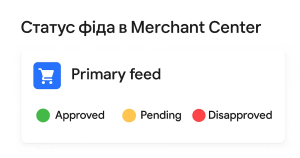
- Approved — все ок
- Pending — ще в обробці
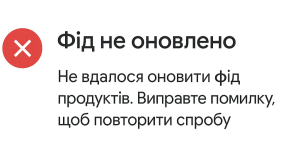
- Disapproved — є помилки (клікніть на товар → перегляньте причину)
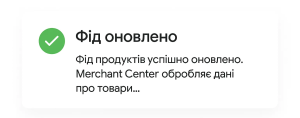
У Merchant Center є вкладка Diagnostics, де показуються всі проблеми з товарами. Виправляйте їх регулярно.
5.4 Запуск рекламної кампанії Google Shopping
Після того, як фід товарів завантажений і підтверджений, можна запускати першу кампанію.
✅ Крок 1: Увійдіть у Google Ads
- Перейдіть на ads.google.com
- Оберіть акаунт або створіть новий
✅ Крок 2: Створіть нову кампанію
- Натисніть New campaign.
- Оберіть ціль: Sales або Leads.
- Тип кампанії: Shopping.
- Оберіть Merchant Center акаунт і країну показу.
- Оберіть тип кампанії:
- Standard Shopping — більше ручного налаштування
- Smart/Performance Max — автоматизована

✅ Крок 3: Прив’язка акаунтів
Якщо акаунти Google Ads і Merchant Center не зв’язані:
- У Merchant Center → Tools → Linked Accounts → Google Ads → “Link”
- Підтвердіть у Google Ads (пошта має бути однакова)
✅ Крок 4: Створіть групи оголошень
- Вкажіть бюджет на день
- Виберіть ручне або автоматичне призначення ставок (на початку — краще автоматичне з ціллю “конверсії”)
- Створіть групу товарів або залиште всі товари (All products)
- Запустіть кампанію
Після запуску:
- Моніторьте фід і статус товарів щодня.
- В Google Ads вмикайте конверсії, щоб система навчалась.
- Не очікуйте результатів у перші 24–48 годин — кампанії потребують навчання.
6. Meta Ads (Facebook + Instagram) + Shopify
6.1 Чому реклама в Meta важлива для Shopify
Реклама у Facebook та Instagram — це не тільки про лайки. Це один із найефективніших каналів для е-commerce, особливо якщо мова йде про:
- ретаргетинг (повернення відвідувачів, які не купили);
- динамічну рекламу (автоматичне показування товарів, які люди переглядали);
- залучення нових клієнтів за інтересами або lookalike-аудиторіями.
Meta добре “виводить в люди” товари, які емоційно зачіпають: одяг, декор, косметику, подарунки, хендмейд, унікальні позиції. Якщо у вас гарні фото, цікава візуальна айдентика — це ваш канал.
6.2 Що потрібно для запуску реклами
Щоб запустити повноцінну рекламу у Meta, потрібно:
- Мати Meta Business Manager
- Створити Business Account / Сторінку Facebook
- Підключити Instagram-профіль до сторінки
- Створити рекламний акаунт
- Встановити Meta Pixel
- Підключити Каталог товарів (для динамічної реклами)
- Інтегрувати Shopify з Meta (через офіційний додаток)
6.3 Як підключити Meta до Shopify
✔️ Крок 1: Встановлення додатку Facebook & Instagram
- Shopify → Apps → Visit Shopify App Store
- Знайди додаток “Facebook & Instagram” (розробник — Meta/Shopify)
- Встанови та натисни “Start Setup”
✔️ Крок 2: Авторизація через Meta Business Manager
- Увійди в акаунт Meta через Facebook
- Shopify покаже доступні акаунти:
- Бізнес-менеджер
- Сторінка Facebook
- Instagram акаунт
- Рекламний акаунт
- Обери потрібні акаунти (або створіть нові, якщо немає)
✔️ Крок 3: Підключення Meta Pixel
Shopify сам встановить Meta Pixel у код сайту. Перевірити це можна у Business Manager:
- Events Manager → Ваш Pixel → Джерела → Shopify
✔️ Крок 4: Створення каталогу товарів
Каталог буде створено автоматично, якщо Shopify правильно передає дані. Він буде оновлюватись автоматично при зміні ціни, наявності тощо.
Перевірити каталог можна в:
- Meta Business Manager → Commerce Manager → Catalogs
6.4 Як запустити рекламну кампанію в Meta Ads
✔️ Крок 1: Увійди в Ads Manager
✔️ Крок 2: Створи нову кампанію
- Натисни Створити
- Вибери ціль:
- Продажі (Sales) — якщо є Pixel і події
- Трафік — для переходів на сайт
- Ретаргетинг — для повернення людей, які вже були на сайті

✔️ Крок 3: Вибір події конверсії
- Обери подію: “Purchase”, “Add to cart”, “View content” (вони автоматично передаються з Shopify через Pixel)
❗ Якщо події не передаються — перевір Events Manager у Meta
✔️ Крок 4: Аудиторії
- Створи кастомну аудиторію (наприклад, ті, хто додав до кошика)
- Створи Lookalike на базі кастомної (люди, схожі на тих, хто вже купив)
- Або використай інтереси + демографію
✔️ Крок 5: Реклама динамічних товарів (Catalog Sales)
- Обери тип кампанії: Catalog Sales
- Вкажи потрібний каталог
- Вибери набір товарів (усі або окрема категорія)
- Додай креатив з динамічними вставками:
- “Ви переглядали”
- “Популярне у нашому магазині”
6.5 Поради для ефективної реклами в Meta
- Завжди запускай ретаргетинг — він найдешевший по CPA
- Використовуй відео-огляди, carousel і динаміку — не лише статичні фото
- Не лякайся алгоритмів — тестуй 3–5 варіантів креативів
- Запусти кастомні аудиторії: відвідувачі сайту, перегляд продукту, додано в кошик
7. Налаштування Google Analytics 4 для Shopify-магазину
7.1 Навіщо потрібна аналітика і чому GA4
Google Analytics 4 (GA4) — це нове покоління аналітики, яке замінило старий Universal Analytics у 2023 році. GA4 дозволяє не просто рахувати трафік, а будувати повну воронку продажів: від перегляду товару — до покупки.
Для Shopify-магазину аналітика — це:
- Розуміння джерел трафіку: звідки йдуть продажі (Google, Meta, email, SEO?)
- Оцінка ефективності реклами: яка кампанія приносить прибуток
- Аналіз поведінки користувачів: хто додає в кошик, хто кидає покупку
- Вимірювання ROAS і LTV: чи повертаються клієнти, скільки витрачають
GA4 працює на базі подій, а не сесій — тому його потрібно правильно налаштувати, щоб отримати всі ключові дані.
7.2 Як встановити GA4 у Shopify
Варіант 1: Через Google & YouTube App (найпростіший)
- Shopify → Apps → Google & YouTube
- Під час налаштування → обери акаунт GA4
- Shopify автоматично встановить тег через Google Tag
📌 Але цей спосіб має обмежену видимість подій. Рекомендується перевірити вручну або доповнити GTM.
Варіант 2: Через Google Tag Manager (гнучкий і рекомендований)
- Створи акаунт у Google Tag Manager
- Отримай контейнерний код (дві частини: у <head> і <body>)
- У Shopify → Online Store → Themes → Edit code → Layout → theme.liquid
— встав код GTM-XXXX у відповідні частини - У GTM додай GA4 Configuration Tag
- Tag Type: GA4 Configuration
- Measurement ID: G-XXXXXXXXX (з GA4)
- Trigger: All Pages
Перевірка
- Відкрий свій сайт у режимі інкогніто
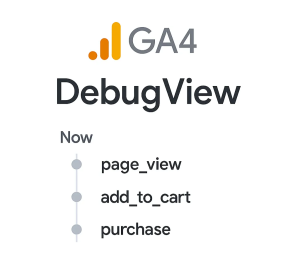
- Зайди в GA4 → Debug View
- Перевір, чи передаються події: page_view, view_item, add_to_cart, purchase
7.3 Які події треба відстежувати в e-commerce
GA4 автоматично або через Shopify передає такі події:
| Подія | Що означає |
| page_view | Користувач зайшов на сайт |
| view_item | Перегляд сторінки товару |
| add_to_cart | Додавання в кошик |
| begin_checkout | Початок оформлення замовлення |
| purchase | Завершена покупка |
| search | Використання пошуку на сайті |
| refund | Повернення товару |
❗ Якщо ви не бачите ці події:
- У GA4 → Admin → Events → Перевірте, які події зареєстровані
- У GTM — перевірте тригери й умови
7.4 Як створити цілі (Conversions) у GA4
На відміну від Universal Analytics, у GA4 ціль = будь-яка подія, яку ви самі позначаєте як конверсію.
✅ Крок 1: Зайди в GA4 → Events
- Admin → Events
- Знайди потрібну подію (наприклад, purchase)
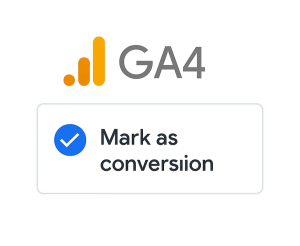
- Увімкни тумблер Mark as conversion
✅ Крок 2: Якщо подія кастомна (наприклад, submit_lead_form)
- Створи нову подію: Admin → Events → Create event
- Введи умови (наприклад, event_name = thank_you_page_view або form_submission)
- Потім познач її як конверсію
7.5 Як аналізувати ефективність реклами через GA4
- GA4 → Reports → Acquisition → Traffic acquisition
— Показує, звідки прийшли користувачі (Google, Facebook, direct) - GA4 → Reports → Monetization → E-commerce purchases
— Скільки людей купили, які товари, середній чек, дохід - GA4 → Explore → Funnel exploration
— Створіть воронку: view_item → add_to_cart → begin_checkout → purchase - GA4 → Attribution → Conversion paths
— Який канал перший, який останній у ланцюжку
⚠️ Для коректної аналітики потрібно мати повноцінно налаштований Pixel, UTM-мітки, зв’язку між рекламними акаунтами і GA4.
8. Найпоширеніші помилки при запуску реклами на Shopify — і як їх уникнути
Запустити рекламу — не складно. Складно зробити так, щоб вона приносила прибуток, а не лише витрати. Ось список найбільш поширених помилок, які ми бачили у десятках клієнтів (і виправляли їх).
Помилка 1: Неповноцінний фід товарів
Симптоми: Google або Meta відхиляє товари, не показує всі продукти в каталозі, фід містить помилки.

Чому це проблема: Ваші товари просто не потрапляють у рекламу — система не може їх показати. Або показує з мінімальним рейтингом якості.
Рішення:
- Заповнити GTIN, SKU, опис, фото, наявність, бренди
- Перевірити фід у Merchant Center → Diagnostika
- Виправити помилки та налаштувати регулярне оновлення
Помилка 2: Відсутність або дублювання подій
Симптоми: GA4 не показує покупки, Facebook не бачить події, конверсії не відслідковуються або враховуються двічі.
Чому це проблема: Ви не можете зрозуміти, звідки йдуть продажі. А алгоритм реклами не вчиться правильно.
Рішення:
- Перевірити Pixel Meta і GA4 Debug View
- Встановити GTM через офіційні інструкції або фахівця
- Переконатися, що Shopify не дублює події з додатків і з коду
Помилка 3: Запуск реклами без структури
Симптоми: Одна кампанія → усі товари → широка аудиторія. Немає розподілу, немає тестів, лише “усе на всіх”.
Чому це проблема: Такі кампанії швидко зливають бюджет, а система не розуміє, що кому показувати.
Рішення:
- Поділити кампанії за категоріями або групами товарів
- Запустити окремо PMax, окремо Shopping
- Тестувати креативи, цілі, аудиторії
Помилка 4: Сайт не готовий до продажів
Симптоми: Трафік є — покупок нема. Люди заходять, дивляться — і йдуть.
Чому це проблема: Ваша реклама працює, але сайт не конвертує.
Рішення:
- Зробити аудит UX/UI
- Перевірити швидкість мобільної версії
- Додати соціальні докази: відгуки, гарантії, доставку
- Оптимізувати checkout (мінімум кроків, максимум довіри)
Помилка 5: Відсутність цілей і показників ефективності
Симптоми: “Ми не знаємо, добре це чи погано”, “запустили — а що далі?”
Чому це проблема: Без метрик реклама — це просто витрати. Ви не розумієте, скільки коштує лід, чи варто масштабуватись, чи є ROI.
Рішення:
- Встановити KPI: CPA, ROAS, кількість продажів
- Налаштувати автоматичну звітність (наприклад, через Looker Studio)
- Зробити дешборд з Google Sheets або Notion
Підбиваємо підсумки
Реклама для Shopify — це не просто “включити трафік”. Це система, де кожна деталь має значення:
- Чистий фід = якісна реклама
- Події = навчені алгоритми
- GA4 = реальні дані
- Shopify = ідеальна платформа, якщо її правильно підготувати
Якщо хочеш запустити все грамотно — можеш використати цю статтю як покроковий гайд. А якщо не хочеш робити це самостійно — можеш звернутись до нас, ми зробимо це за тебе
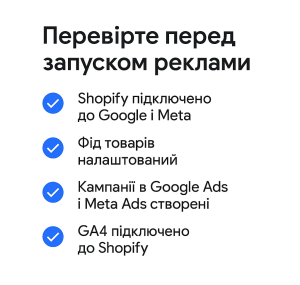
10. Чек-ліст: що потрібно для запуску реклами Shopify
✔️ Можеш скопіювати цей чек-ліст у Google Docs або Notion — і ставити галочки під час налаштування.
Підготовка магазину
- Встановлено гарну тему + швидке завантаження сторінок
- Всі товари мають назву, опис, фото, ціну, наявність
- Створені категорії та колекції для структури сайту
- Налаштована оплата, доставка, повернення
- Додані відгуки, гарантії, соціальні докази
- Налаштовано checkout без відволікаючих елементів
Аналітика та події
- Встановлений Google Tag Manager
- Додано GA4 тег з налаштованими подіями (purchase, add_to_cart тощо)
- Встановлено Meta Pixel і передаються основні події
- Позначені ключові події як конверсії в GA4
- Додано UTM-мітки до рекламних посилань
- Налаштовано відстеження у Looker Studio (опціонально)
Google Shopping
- Встановлено додаток Google & YouTube у Shopify
- Створено або підключено акаунт Google Merchant Center
- Завантажено товарний фід, перевірено помилки
- Домен підтверджено в Merchant Center
- Запущена кампанія в Google Ads → Shopping / PMax
Meta Ads (Facebook + Instagram)
- Створено Meta Business Manager, сторінка Facebook, акаунт Instagram
- Встановлено додаток Facebook & Instagram у Shopify
- Підключено Pixel і Catalog
- Створено кампанію в Ads Manager (Traffic, Sales або Catalog Sales)
- Запущено ретаргетинг + протестовано креативи
Технічні деталі
- Встановлено SSL-сертифікат (https)
- Встановлено favicon + SEO-налаштування сторінок
- Додано файл robots.txt + sitemap (автоматично генерується)
- Підключено облікові записи до Google Search Console / Meta Tools
Маркетинг і стратегія
- Визначені цілі реклами: продажі, трафік, підписники
- Сформовано бюджет і очікувані результати
- Підготовлено 2–5 різних варіантів креативів
- Продумано унікальну торгову пропозицію (УТП)
- Додано промо-коди, бонуси або безкоштовну доставку (за потреби)
Порада: навіть якщо частину з цих пунктів ти вже зробив — пройтись по списку ще раз перед запуском допоможе уникнути банальних, але дорогих помилок.
11. Коли звернутись до фахівців?
Налаштувати рекламу самостійно — цілком реально. Багато Shopify-підприємців починають саме так. Але є моменти, коли краще делегувати процес тим, хто вже пройшов цей шлях десятки разів.
Ось 3 ситуації, коли варто звернутися по допомогу 👇
Якщо ви втрачаєте трафік або гроші
- Реклама запущена, а замовлень немає
- ROAS не виходить навіть на 1,0
- Google/Meta “з’їдає” бюджет без результату
- GA4 або Pixel не фіксують покупки
Тоді важливо не експериментувати далі, а “перехопити управління” до того, як вийдете в мінус.
Якщо складно технічно
- Нічого не зрозуміло з Merchant Center або GA4
- Shopify не відображає події, фід не вантажиться
- Постійно з’являються помилки в рекламних акаунтах
- Хочеться “просто щоб працювало” без танців з бубном
У таких випадках фахівець не просто налаштує все — він ще й пояснить, як це працює.
Якщо потрібна масштабна стратегія
- Ви готуєтесь до запуску/перезапуску бізнесу
- Потрібен трафік “вчора”, і вартість помилки висока
- Хочете одразу включити Google, Meta, ретаргетинг і аналітику
- Потрібен не просто запуск, а план масштабування: тест → оптимізація → рост
У таких випадках самостійне налаштування — це втрачений час і втрачені можливості.
Ми можемо допомогти
Ми в Atlant.Digital допомагаємо Shopify-магазинам запускати рекламу, яка працює. Наша команда вже пройшла цей шлях сотні разів — і ми точно знаємо, як уникнути типових помилок, налаштувати все правильно з першого разу та зробити так, щоб вкладення в рекламу поверталися з прибутком.
Хочеш поговорити про свій проєкт?
Напиши нам — подивимось на ситуацію і запропонуємо варіант дій, без нав’язливих продажів.
Висновок
Shopify — потужна платформа для e-commerce. Але без правильно налаштованої реклами вона — як спорткар без бензину. Можна мати крутий магазин, ідеальні товари та навіть органічний трафік, але… без рекламної стратегії все це перетворюється на гру в удачу.
У цій статті ми пройшли повний цикл запуску реклами для Shopify-магазину:
- Підготували сайт до прийому трафіку
- Налаштували Google Shopping та Meta Ads
- Підключили GA4 і відстеження подій
- Зібрали чек-ліст і показали типові помилки
- Дали покрокові інструкції, які реально можна застосувати
Якщо ти дочитав до цього місця — значить, точно налаштований серйозно. І це вже 80% успіху. Тепер головне — діяти: або запускати все самостійно за гайдом, або делегувати налаштування команді, яка зробить це швидко й ефективно.
Головне не зволікати. Бо в онлайні виграє не той, хто довго думає — а той, хто вчасно запускає, тестує і масштабує.
Бажаємо, щоб твоя реклама не просто “працювала”, а приносила стабільний дохід, нових клієнтів і впевненість у завтрашньому дні.
А якщо потрібна допомога — ми на зв’язку.